Claude Code Desktop Redesigné : Sessions Parallèles, Worktrees et Side Chat
Le nouveau Claude Code Desktop d'avril 2026 transforme l'app en workspace multi-agents. Sidebar, Git worktrees, terminal intégré, side chat — guide complet.
Sommaire
---
Pourquoi un redesign maintenant ? {#introduction}
Le 14 avril 2026, Anthropic a livré une refonte majeure de l'application desktop Claude Code. Le timing n'est pas anodin : les développeurs power-users tournaient déjà avec 3 à 5 instances de Claude Code ouvertes en parallèle, jonglant entre fenêtres, terminaux et éditeurs. L'app monolithique mono-session était devenue le goulot d'étranglement.
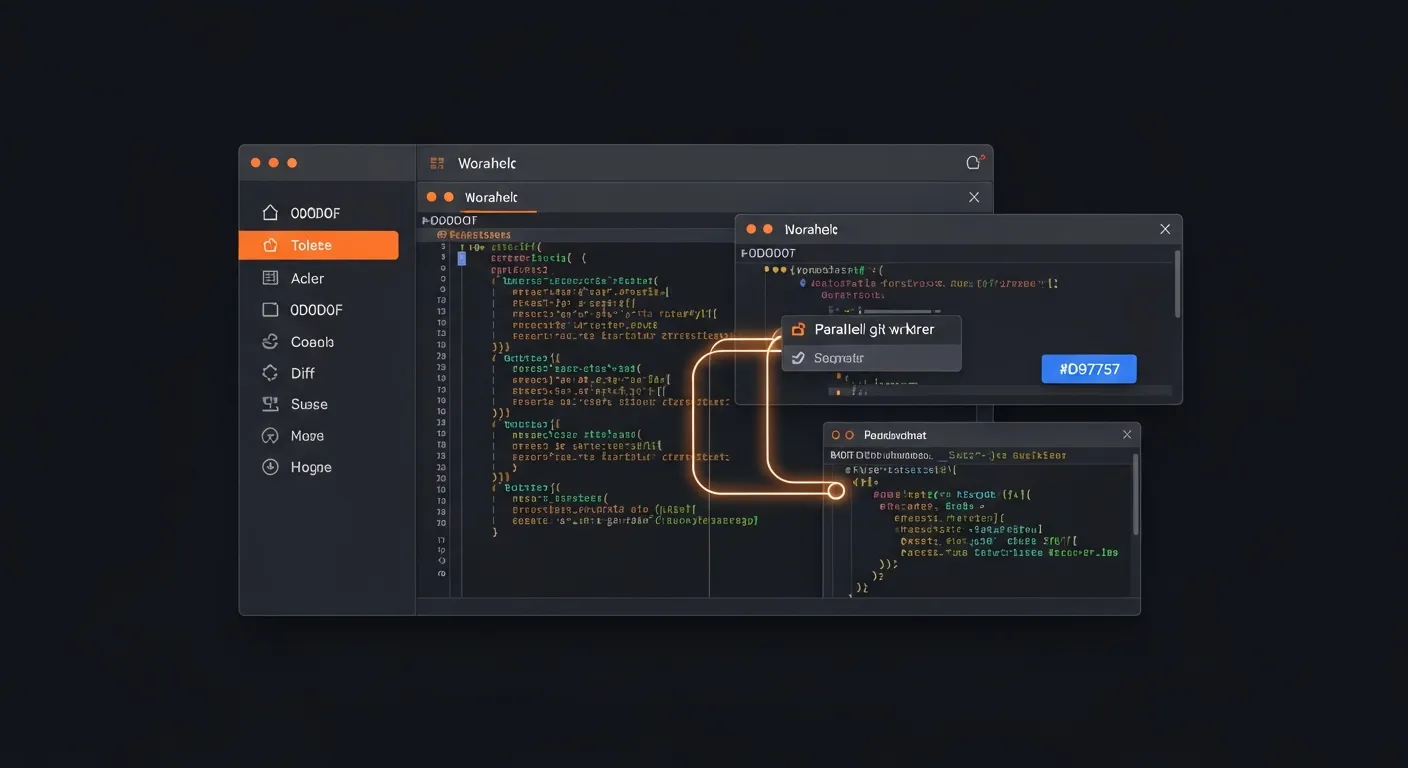
La nouvelle version transforme Claude Code Desktop en véritable workspace multi-agents : une sidebar unifiée, des sessions isolées via Git worktrees, un terminal et un éditeur intégrés, un side chat pour les questions hors-flux, et un preview pane qui gère HTML, PDF et serveurs locaux.
Si vous arrivez sur Claude Code, le guide complet Claude Code reste le point d'entrée. Cet article se concentre sur ce qui change concrètement avec la nouvelle app.
---
La sidebar multi-sessions : un workspace pour tous vos agents {#sidebar}
Ce qui change
La sidebar liste toutes vos sessions actives et récentes dans une seule colonne à gauche. Plus besoin d'alt-tab entre 5 fenêtres : chaque session est un onglet, vous basculez d'un clic.
Fonctionnalités clés
Pattern d'usage type
Sidebar
├── 🟢 [api-v2] Refactor endpoint /users    ← session active
├── 🟡 [api-v2] Migrations DB Phase 2       ← session en attente input
├── 🟢 [dashboard] Fix CLS sur Home         ← session active
├── 🔵 [docs] Réécriture page Pricing       ← session cloud (routine)
└── ⚪ Archivées (12)
Vous lancez le matin 3 sessions sur 3 projets différents, vous les laissez tourner, et vous revenez quand chacune réclame votre attention.
---
Git worktrees : isolation totale entre sessions {#worktrees}
Le problème résolu
Avant : si vous lanciez deux sessions Claude Code sur le même repo, elles écrasaient mutuellement leurs modifications dans le working tree. Vous ne pouviez pas refactorer le module auth en parallèle d'un bugfix sur le module dashboard sans risque.
Après : chaque session reçoit son propre Git worktree — une copie isolée du projet partageant le même .git mais avec un working tree dédié. Les changements d'une session sont invisibles aux autres jusqu'à un commit.
Architecture sous le capot
/votre-projet               (working tree principal)
├── .git/                   (référentiel partagé)
└── ...

~/.claude/worktrees/
├── session-abc123/         (worktree session refactor auth)
│   └── ... copie isolée
└── session-def456/         (worktree session bugfix dashboard)
    └── ... copie isolée
Chaque session a sa propre branche, son propre état non commité, ses propres dépendances installées si nécessaire. Quand Claude termine, la session propose une PR depuis sa branche dédiée.
Avantages concrets
| Avant | Maintenant |
|---|---|
| 1 seule session par repo | N sessions parallèles |
| Risque d'écrasement | Isolation garantie par Git |
| Conflit de dépendances | node_modules séparés possibles |
| Bascule de branche fastidieuse | Chaque session sur sa branche |
Pour aller plus loin sur l'orchestration multi-sessions, voir notre article sur les workflows long-running.
---
Drag-and-drop : composez votre workspace {#drag-drop}
Trois modes de vue
L'app propose trois layouts principaux :
Drag-and-drop des panneaux
Chaque panneau (session, terminal, éditeur, preview, diff) peut être déplacé par drag-and-drop. Vous construisez le layout qui correspond à votre workflow :
┌──────────────────┬──────────────────┐
│ Session refactor │ Terminal         │
│                  ├──────────────────┤
│                  │ Preview localhost│
├──────────────────┼──────────────────┤
│ Diff viewer      │ Side chat        │
└──────────────────┴──────────────────┘
Les layouts sont mémorisés par projet : revenez sur un repo et l'app restaure votre configuration.
---
Terminal intégré et éditeur in-app {#terminal-editor}
Terminal intégré
Le terminal ouvre dans le working directory de la session et partage l'environnement avec Claude. Concrètement :
npm test lancé manuellement voit les mêmes fichiers que Claude est en train d'éditergit status reflète l'état du worktree de la sessionPlus besoin de basculer vers iTerm/Warp/Windows Terminal pour vérifier un build : tout se passe dans l'app.
Éditeur in-app
Pour les spot edits rapides, l'app intègre maintenant un éditeur léger. Vous ouvrez un fichier, vous corrigez une typo ou ajustez une valeur, vous sauvegardez. Claude voit immédiatement la modification.
L'éditeur n'est pas un remplaçant de VS Code ou JetBrains. Il vise les corrections de quelques lignes — pas les sessions de refactor profond.
Comparaison avec le workflow externe
| Action | Avant (app + IDE externe) | Maintenant (app seule) |
|---|---|---|
| Lancer un test | Switch vers terminal | Cmd+` pour ouvrir terminal in-app |
| Corriger une typo | Switch vers IDE | Cmd+P, édition, save |
| Vérifier un diff | git diff dans terminal | Diff viewer in-app |
| Voir un preview HTML | Browser séparé | Preview pane in-app |
Le gain de focus est tangible : moins de context switching, plus de profondeur sur la tâche en cours.
---
Side Chat : poser une question sans polluer la tâche {#side-chat}
Le problème : interruption vs continuité
Pendant qu'un agent travaille sur un refactor, vous avez une question rapide : "C'est quoi la convention de nommage qu'on utilise pour les hooks ?". Si vous la posez dans la session principale, vous polluez le contexte de la tâche et risquez de déstabiliser la suite du travail.
La solution : ⌘ + ; (ou Ctrl + ;)
Le Side Chat ouvre un panneau secondaire qui hérite du contexte de la session principale mais ne le pollue pas en retour. Vous demandez ce que vous voulez, Claude répond en s'appuyant sur ce qu'il sait du projet, et la tâche principale continue intacte.
Cas d'usage typiques
Le Side Chat est éphémère par défaut : il disparaît à la fermeture, sauf si vous le promouvez en session standalone.
---
Preview pane et diff viewer reconstruits {#preview-diff}
Preview pane
Le panneau de preview gère maintenant :
localhost:3000, localhost:5173... détectés automatiquementPour les développeurs front-end et les rédacteurs de docs, c'est un changement majeur : le cycle "code → preview" se fait sans quitter l'app.
Diff viewer reconstruit
Le diff viewer a été réécrit pour performer sur les gros changesets. L'ancien viewer ramait sur un PR de 2000 lignes ; le nouveau gère 10 000+ lignes sans hiccup. Améliorations :
Le diff viewer est aussi utilisé pour les revues en parallèle — voir notre article sur le code review multi-agent.
---
Workflow type avec 3 sessions en parallèle {#workflow}
Voici un workflow concret qu'on peut tenir grâce au redesign.
Contexte
Vous êtes lead sur un SaaS Next.js. Trois choses doivent avancer ce matin :
Plan d'exécution
Étape 1 : 9h00 — Vous lancez les 3 sessions
Session 1 [refactor-paiement]
  → Worktree dédié, branche feat/refactor-paiement
  → Claude analyse le module et propose un plan

Session 2 [fix-cls-home]
  → Worktree dédié, branche fix/cls-home
  → Claude reproduit le bug avec Playwright

Session 3 [routine-rapport-analytics]
  → Session cloud lancée comme routine
  → Voir notre article sur les routines automatisées
Étape 2 : 9h20 — Vous arbitrez
Étape 3 : 10h00 — Vous ouvrez un side chat
Une question vous traverse : "On utilise quelle métrique pour mesurer le CLS en CI ?". ⌘+; — Claude répond depuis le contexte de Session 2. Vous fermez le side chat, rien n'est ajouté à la tâche principale.
Étape 4 : 11h00 — PRs prêtes
Sans la nouvelle app, ce workflow impliquait 3 fenêtres Claude Code, 2 fenêtres terminal et 1 IDE — trop de contexte à porter mentalement.
---
Bonnes pratiques et pièges à éviter {#bonnes-pratiques}
Bonnes pratiques
~/.claude/worktrees/Pièges courants
| Piège | Comment l'éviter |
|---|---|
| Trop de sessions actives | Limitez-vous à 3-4 sessions actives ; archivez le reste |
| Worktrees qui s'accumulent | Activez le nettoyage auto après merge |
| Side Chat utilisé comme session | Si une question devient une tâche, promouvez en session |
| Diff viewer lent | Vérifiez que vous êtes en version >= 2.1.95 |
| Terminal in-app qui diverge de l'externe | Vérifiez PATH et profils shell ; Claude utilise votre shell par défaut |
---
FAQ {#faq}
Faut-il un nouveau plan pour utiliser le redesign ?
Non. Le redesign est disponible pour tous les plans payants (Pro, Max, Team, Enterprise) sans coût supplémentaire. Le plan gratuit a accès à une version simplifiée sans certaines fonctionnalités comme les routines cloud.
Windows et Linux supportés ?
Le redesign est sorti d'abord sur macOS le 14 avril 2026, puis sur Windows et Linux dans les semaines suivantes. Au moment de la rédaction, toutes les plateformes ont la version redesignée, avec quelques fonctionnalités encore en rattrapage sur Linux (notamment SSH).
Les worktrees consomment beaucoup d'espace disque ?
Chaque worktree partage le .git central, donc l'overhead est limité aux fichiers du working tree. Pour un repo de 500 Mo, comptez ~500 Mo par worktree actif. Sur des monorepos énormes (10 Go+), pensez à l'arbo sparse-checkout pour limiter la consommation.
Side Chat consomme-t-il des jetons ?
Oui, chaque message dans un Side Chat compte sur votre quota Claude Code. L'avantage est qu'il n'inflige pas son coût à la tâche principale en termes de contexte, mais le coût en jetons reste réel.
Puis-je désactiver les Git worktrees ?
Oui, dans les paramètres avancés. Mais vous perdez alors l'isolation entre sessions. Recommandé uniquement si votre workflow tourne sur un projet non Git ou si vous gérez l'isolation autrement.
Le redesign casse-t-il les hooks et MCP existants ?
Non. Les hooks et les serveurs MCP continuent de fonctionner. L'API interne a été maintenue rétro-compatible.
Compatible avec les sub-agents ?
Oui. Chaque session peut lancer ses propres sub-agents. Le redesign rend même les sub-agents plus visibles dans la sidebar avec un indicateur de profondeur d'orchestration.
Comment migrer depuis l'ancienne app ?
La migration est automatique à l'update. Vos anciennes sessions sont préservées et apparaissent dans la sidebar comme sessions archivées. Vos hooks, MCP et configurations sont intacts.
---
*Sources : Anthropic Claude Code Desktop blog post (14 avril 2026), Claude Code Docs Desktop, MacRumors, VentureBeat hands-on review, communauté Claude Code.*
Reçois la cheatsheet Claude Code (gratuite)
Les 30 commandes, raccourcis et prompts que j'utilise tous les jours. Directement dans ta boîte mail.
Zéro spam. Désinscription en un clic.
Envie de maîtriser Claude Code ?
Rejoignez notre formation complète et apprenez à utiliser Claude Code comme un pro.
M'inscrire à la formation