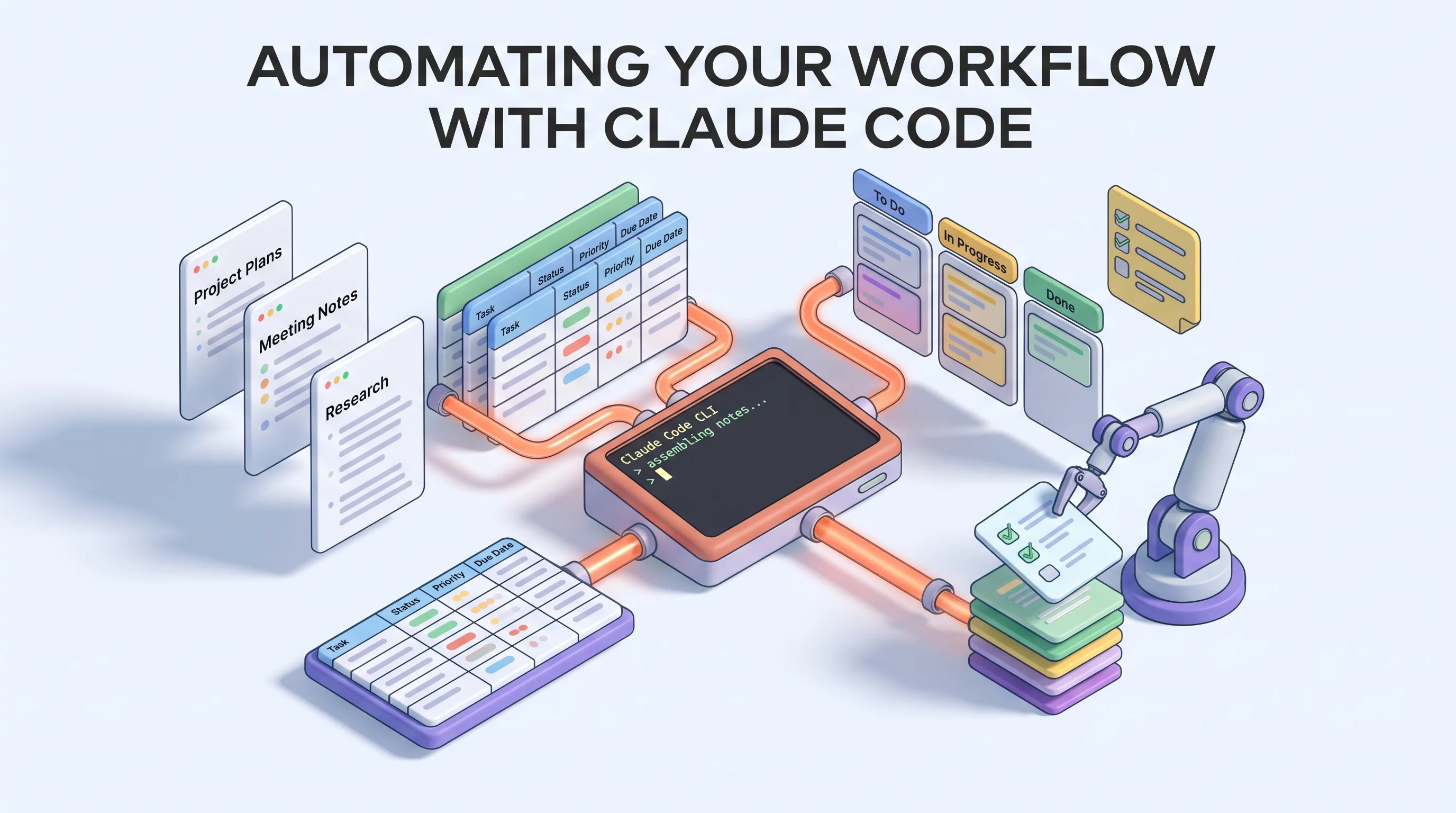
Claude Code + Notion : automatiser vos bases de données sans coder (2026)
Connectez Claude Code à Notion via MCP : créez, lisez et mettez à jour vos bases de données en langage naturel. Installation, cas d'usage et tutoriel 2026.
Claude Code et Notion : l'IA qui gère vos bases de données à votre place
Vous passez du temps à créer des pages, mettre à jour des statuts, recopier des tâches d'une base Notion à l'autre et générer les mêmes récapitulatifs chaque semaine ? Et si un agent IA faisait tout ça pour vous, à partir d'une simple phrase en français ? C'est exactement ce que permet Claude Code connecté à Notion via le protocole MCP : décrire ce que vous voulez, et laisser l'agent d'Anthropic lire et écrire dans votre espace de travail à votre place.
Contrairement à une automatisation rigide façon « si ceci alors cela », Claude Code comprend votre intention, inspecte réellement la structure de vos bases, appelle les bons outils Notion, vérifie le résultat et corrige ses erreurs. Dans ce guide 2026, vous allez voir comment installer la connexion en une commande, quels cas d'usage lui confier, et comment automatiser un vrai workflow Notion de bout en bout — même sans écrire une ligne de code.
Sommaire
Pourquoi connecter Claude Code à Notion ?
Notion est devenu le centre névralgique de milliers d'équipes : wiki, gestion de projet, CRM léger, base de connaissances, roadmap. Mais plus votre espace grandit, plus vous passez de temps à entretenir la donnée plutôt qu'à la produire : créer des pages selon un modèle, mettre à jour des statuts, nettoyer les doublons, générer des rapports.
C'est précisément ce travail répétitif que Claude Code sait absorber. En le branchant sur Notion, vous obtenez un assistant capable de :
L'intérêt clé : vous restez dans votre terminal, vous parlez, et l'agent agit dans Notion. Pas de clic, pas de copier-coller, pas de script à maintenir.
Comment ça marche : le protocole MCP
La connexion repose sur le MCP (Model Context Protocol), un standard ouvert qui permet à un agent IA de dialoguer avec des applications externes via des « outils » bien définis. Concrètement, le serveur MCP de Notion expose à Claude Code des fonctions comme « lire une page », « créer une entrée dans une base », « mettre à jour une propriété » ou « rechercher du contenu ».
Quand vous formulez une demande, Claude Code choisit les bons outils, les appelle dans le bon ordre, lit les réponses et enchaîne — exactement comme un développeur qui utiliserait l'API Notion, mais piloté par votre phrase en français. Si le fonctionnement du protocole vous intéresse en profondeur, notre guide dédié au MCP (Model Context Protocol) dans Claude Code détaille le mécanisme et son écosystème.
Le gros avantage de MCP, c'est la composition : dès que plusieurs serveurs sont configurés (Notion, GitHub, un serveur maison…), Claude Code peut faire circuler la donnée de l'un à l'autre dans une seule session, sans intégration sur mesure.
Installer le MCP Notion dans Claude Code
L'installation tient en une commande. Dans votre terminal, à la racine d'un projet, lancez :
claude mcp add --transport http notion https://mcp.notion.com/mcpAu premier usage d'un outil Notion, Claude Code déclenche une authentification OAuth : une page s'ouvre dans votre navigateur, vous vous connectez à Notion et vous autorisez l'accès aux pages souhaitées. C'est là que vous choisissez le périmètre — n'exposez que ce dont l'agent a besoin.
Vérifiez ensuite que le serveur est bien enregistré :
claude mcp listPour une expérience plus riche, Notion propose aussi un plugin officiel pour Claude Code qui embarque le serveur MCP, des Skills prêtes à l'emploi et des commandes personnalisées pour les workflows Notion courants. Si vous voulez créer les vôtres, notre article sur les Skills et commandes personnalisées de Claude Code montre comment encapsuler une routine Notion en une seule commande réutilisable.
Une fois connecté, testez avec une demande simple :
Liste les 5 dernières pages créées dans ma base "Projets"
et affiche leur statut.
Si Claude Code répond avec vos vraies données, tout est prêt.
MCP officiel ou serveur open-source : que choisir ?
Deux approches coexistent, et le bon choix dépend de votre usage.
Le serveur MCP officiel de Notion (mcp.notion.com) fonctionne en OAuth par utilisateur. C'est idéal pour un usage interactif au quotidien : rapide à brancher, sécurisé, sans jeton à gérer. Sa limite : il ne gère pas l'authentification par jeton, ce qui complique les scénarios entièrement automatisés et sans supervision.
Le serveur MCP open-source auto-hébergé utilise, lui, un jeton d'API Notion. Il convient mieux aux besoins avancés : tâches planifiées, agents autonomes, contrôle fin des permissions et de l'hébergement. Vous décidez exactement quelles capacités sont exposées et où tournent les appels. Pour les équipes qui veulent maîtriser de bout en bout leurs agents et leur infrastructure IA, le site formation-openclaw.com documente bien les enjeux d'auto-hébergement et d'agents IA open-source en entreprise — une lecture utile avant d'industrialiser ce type de connecteur.
En résumé : OAuth officiel pour démarrer et travailler à la main, serveur auto-hébergé avec jeton pour automatiser sans humain dans la boucle.
6 cas d'usage concrets de Claude Code sur Notion
Voici des tâches réelles que vous pouvez déléguer dès aujourd'hui :
Ce dernier exemple illustre la vraie force de l'approche : Claude Code lit une source (GitHub), transforme, puis écrit dans une autre (Notion), sans que vous ayez à coder l'intégration. Pour les organisations qui branchent l'IA sur leurs propres API et sources de données structurées, l'équipe derrière ImmoAPI documente bien la façon d'exposer proprement des données tabulaires — un prérequis pour que l'agent les exploite sans erreur.
Tutoriel : automatiser un suivi de tâches de A à Z
Prenons un cas complet : vous gérez un sprint dans une base Notion « Sprint en cours » et vous voulez, chaque vendredi, un bilan propre.
Étape 1 — Décrire l'objectif. Formulez la demande en une consigne claire :
Dans ma base Notion "Sprint en cours", analyse toutes les tâches.
Compte combien sont Terminées, En cours et Bloquées.
Puis crée une nouvelle page "Bilan sprint - semaine 27" contenant :
- un tableau récapitulatif par statut,
- la liste des tâches Bloquées avec leur responsable,
- une phrase de synthèse sur l'avancement.
Étape 2 — Laisser l'agent inspecter. Claude Code appelle l'outil de lecture de base, récupère les propriétés (Statut, Responsable, Échéance) et compte réellement les entrées. Il ne devine pas : il lit vos données.
Étape 3 — Vérifier avant écriture. Bonne pratique : demandez d'abord un aperçu (« montre-moi le bilan avant de créer la page »). Vous validez, puis vous autorisez l'écriture. Vous gardez la main sur ce qui touche réellement votre espace.
Étape 4 — Écrire dans Notion. Une fois validé, l'agent crée la page, insère le tableau et la synthèse. Vous retrouvez le bilan dans Notion, prêt à partager.
Étape 5 — Transformer en routine. Ce workflow que vous venez de valider peut devenir une commande réutilisable, voire une tâche planifiée (voir la section suivante). Vous ne le réécrivez jamais.
En quelques minutes, vous avez remplacé une corvée hebdomadaire par une phrase. Le même principe s'applique à un CRM, une base éditoriale ou un suivi de bugs.
Aller plus loin : workflows multi-outils et tâches planifiées
Une fois le MCP Notion en place, deux leviers décuplent sa valeur.
Les workflows multi-outils. En configurant plusieurs serveurs MCP, Claude Code fait circuler la donnée entre eux : lire une base Notion, croiser avec votre dépôt Git, envoyer un e-mail de synthèse — le tout dans un seul prompt. Si vous voulez construire votre propre connecteur métier, notre guide pour créer un serveur MCP avec Claude Code explique le processus de bout en bout.
Les tâches planifiées. Vous pouvez faire tourner ces automatisations sans y penser : un bilan chaque vendredi, un archivage chaque nuit, une synthèse chaque matin. Notre article sur les tâches planifiées de Claude Code montre comment déclencher un agent à intervalle régulier. Pour ce mode autonome, privilégiez un serveur MCP à jeton d'API et bornez strictement les permissions.
C'est le moment où Claude Code cesse d'être un simple assistant pour devenir un collaborateur silencieux qui entretient votre Notion pendant que vous travaillez ailleurs.
Claude Code en action (vidéo)
Pour visualiser le rythme de travail réel avec l'agent — décrire, laisser exécuter, vérifier, ajuster — cette démonstration de la chaîne Sophiène.IA montre Claude Code pilotant un vrai projet. Le même enchaînement s'applique mot pour mot à Notion : on parle, l'agent agit, on valide.
Limites et bonnes pratiques
Automatiser Notion avec l'IA est puissant, mais quelques réflexes évitent les mauvaises surprises :
Bien utilisé, Claude Code ne remplace pas votre organisation : il exécute la partie fastidieuse pour que vous vous concentriez sur les décisions.
**Envie d'aller plus loin et de déléguer vraiment vos tâches Notion répétitives à l'IA ?** Découvrez [comment vous faire remplacer par l'IA](https://go.saas-ia.io/se-faire-remplacer-par-lia) sur les corvées d'organisation, et récupérez vos heures pour ce qui compte.
Conclusion
Avec le MCP Notion, Claude Code transforme votre espace de travail en terrain d'automatisation piloté en langage naturel. Créer des pages en série, nettoyer une base, générer un bilan de sprint, relier Notion à votre code : tout se décrit en une phrase et s'exécute en quelques secondes, sans écrire une seule ligne de code. Commencez petit — une corvée hebdomadaire que vous détestez — mesurez le temps gagné, puis transformez-la en routine planifiée. C'est souvent ce premier pas qui change durablement votre façon de travailler avec vos données.
Reçois la cheatsheet Claude Code (gratuite)
Les 30 commandes, raccourcis et prompts que j'utilise tous les jours. Directement dans ta boîte mail.
Zéro spam. Désinscription en un clic.
Envie de maîtriser Claude Code ?
Rejoignez notre formation complète et apprenez à utiliser Claude Code comme un pro.
M'inscrire à la formation