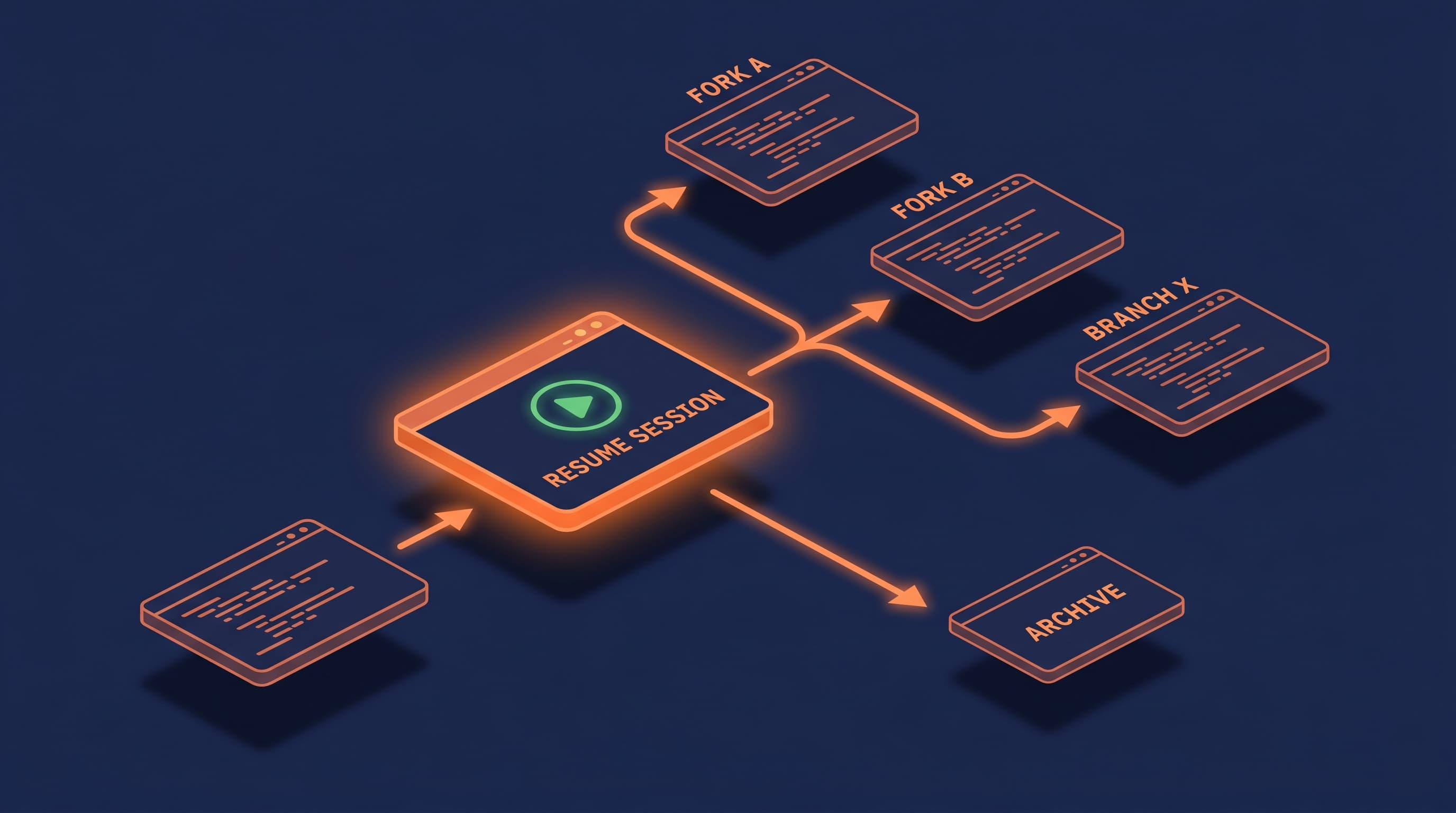
Reprendre une Session Claude Code : --continue, --resume et /resume (2026)
Reprendre une session Claude Code sans perdre le contexte : guide de --continue, --resume, /resume, du nommage, du forking et de la reprise headless.
Reprendre une session Claude Code : ne perdez plus jamais votre contexte
Vous travaillez depuis une heure avec Claude Code sur un refactoring délicat. L'agent a lu votre base de code, compris l'architecture, accumulé un contexte précieux dans la conversation. Puis vous fermez le terminal — volontairement ou non — et la panique monte : tout ce travail de mise en contexte est-il perdu ? Non. Claude Code enregistre chaque session en continu, et trois commandes suffisent à la rouvrir exactement là où vous l'aviez laissée : --continue, --resume et la commande /resume.
Comprendre la gestion des sessions Claude Code n'est pas un détail de confort : c'est ce qui sépare un usage amateur d'un workflow de développeur productif. Savoir reprendre la bonne conversation, en nommer plusieurs pour s'y retrouver, ou en « brancher » une pour tester une autre approche sans casser le fil principal — voilà ce qui vous fait gagner des heures chaque semaine.
Dans ce guide tutoriel en français, vous allez tout maîtriser : la différence exacte entre --continue et --resume, le picker interactif et ses raccourcis clavier, le nommage des sessions, le forking, la reprise en mode headless pour vos scripts d'automatisation, et où vos conversations sont réellement stockées sur le disque.
Sommaire
Qu'est-ce qu'une session Claude Code ?<a id="quest-ce-quune-session"></a>
Une session est une conversation sauvegardée, liée à un répertoire de projet. Concrètement, dès que vous lancez claude dans un dossier, Claude Code commence à écrire en continu un fichier de transcription sur votre disque : chaque message, chaque appel d'outil, chaque résultat y est consigné. C'est ce qui permet de rouvrir une conversation après l'avoir quittée, après un /clear, ou même après un crash de terminal.
Un point essentiel à retenir : les sessions sont stockées par répertoire de projet. Si vous lancez Claude Code dans ~/projets/site-web, la liste des sessions reprenables dans ce dossier ne contiendra que les conversations menées dans ce dossier (ou celles qui ont ajouté ce répertoire avec /add-dir). C'est logique : votre historique de travail sur le site web n'a rien à faire mélangé avec celui de votre API mobile.
Cette persistance fait partie d'un ensemble plus large de mécanismes de mémoire dans Claude Code. La session conserve le *fil de conversation*, tandis que d'autres dispositifs gèrent la mémoire à plus long terme. Si le sujet vous intéresse, notre guide sur la mémoire persistante de Claude Code détaille comment l'agent retient des informations au-delà d'une seule session.
--continue : reprendre la dernière session en une commande<a id="continue"></a>
C'est le réflexe quotidien le plus utile. La commande :
claude --continue…rouvre instantanément la session la plus récente du répertoire courant, avec tout l'historique, les résultats d'outils et le contexte intacts. Pas besoin de chercher un identifiant ni de sélectionner quoi que ce soit : Claude Code retrouve automatiquement la dernière conversation et la recharge.
Il existe un raccourci encore plus court :
claude -c--continue (ou -c) est l'outil idéal quand vous travaillez sur une seule tâche à la fois dans un dossier. Vous fermez votre terminal le soir, vous le rouvrez le lendemain matin, vous tapez claude -c, et vous repartez exactement d'où vous étiez. Simple, rapide, sans friction.
Vous pouvez même enchaîner avec une nouvelle consigne directement en mode non interactif :
claude --continue --print "ajoute des tests pour la fonction que tu viens d'écrire"La limite de --continue ? Il prend *toujours* la session la plus récente. Dès que vous jonglez avec plusieurs conversations en parallèle dans le même projet, il vous faut un outil plus précis : --resume.
--resume : choisir précisément quelle session rouvrir<a id="resume"></a>
Là où --continue privilégie la vitesse, --resume (ou -r) privilégie le contrôle. Trois usages cohabitent :
# 1. Ouvrir le picker interactif pour parcourir toutes les sessions
claude --resume

# 2. Reprendre directement une session nommée
claude --resume auth-refactor

# 3. Reprendre une session par son identifiant
claude --resume 6f3a9c12-...
La règle de résolution est intelligente. Quand vous passez un nom : s'il correspond exactement à une session (y compris dans un autre worktree du même dépôt), Claude la rouvre directement. Si le nom est ambigu, le picker s'ouvre avec ce nom pré-rempli comme terme de recherche. Vous n'avez donc jamais à craindre de « rater » une session.
Pour les sessions liées à une *pull request*, il existe même une entrée dédiée :
claude --from-pr 1234…qui rouvre la conversation associée à la PR numéro 1234. Pratique quand vous reprenez une revue de code entamée plusieurs jours plus tôt. À ce propos, si la revue automatisée vous intéresse, voyez comment fonctionne la revue de code multi-agent dans Claude Code.
**Mémo `--continue` vs `--resume` :** utilisez `--continue` pour la vitesse (une tâche, on reprend la dernière), et `--resume` pour le contrôle (plusieurs tâches actives, on choisit laquelle).
/resume : le picker interactif et ses raccourcis<a id="picker"></a>
La commande /resume (tapée *à l'intérieur* d'une session active) ou claude --resume sans argument (depuis le terminal) ouvre le picker de sessions : une liste interactive de vos conversations. Chaque ligne affiche le nom de la session (ou, à défaut, le résumé ou le premier prompt), le temps écoulé depuis la dernière activité, le nombre de messages et la branche git.
C'est ici que le gain de productivité devient réel, à condition de connaître les raccourcis clavier :
| Raccourci | Action |
|---|---|
↑ / ↓ | Naviguer entre les sessions |
Entrée | Reprendre la session surlignée |
Espace | Prévisualiser le contenu de la session |
Ctrl+R | Renommer la session surlignée |
/ ou une lettre | Passer en mode recherche et filtrer |
Ctrl+B | Filtrer sur la branche git courante |
Ctrl+W | Élargir à tous les worktrees du dépôt |
Ctrl+A | Élargir à tous les projets de la machine |
Échap | Quitter le picker ou la recherche |
Le Ctrl+A est particulièrement précieux quand vous avez oublié dans quel dossier vous aviez mené une conversation : il affiche toutes les sessions de la machine, avec leur chemin de projet. Et astuce méconnue : en mode recherche, vous pouvez coller une URL de pull request GitHub, GitLab ou Bitbucket pour retrouver instantanément la session qui l'a créée.
Si vous travaillez beaucoup en parallèle sur plusieurs branches, le picker s'articule naturellement avec les worktrees git. Notre guide sur les git worktrees et sessions parallèles dans Claude Code explique comment faire tourner plusieurs agents isolés sur des branches différentes — le picker devient alors votre tour de contrôle.
Nommer ses sessions pour s'y retrouver<a id="nommer"></a>
Une liste de sessions intitulées « refactor the auth… », « add a function to… », « fix the bug in… » devient vite illisible. La solution : nommer vos sessions. Plusieurs moments pour le faire :
| Quand | Comment |
|---|---|
| Au démarrage | claude -n auth-refactor |
| Pendant la session | /rename auth-refactor |
| Depuis le picker | Surligner une session et presser Ctrl+R |
| À l'acceptation d'un plan | Le nom est dérivé du contenu du plan (en mode plan) |
Une fois nommée, une session se rouvre directement avec claude --resume auth-refactor ou /resume auth-refactor. Le nom apparaît aussi sur la barre de prompt, ce qui vous évite de vous demander « dans quelle session suis-je en train de taper ? » — un piège classique quand on a trois terminaux ouverts.
Mon conseil : prenez l'habitude de nommer toute session qui va durer plus de quelques minutes. Le coût est nul (-n mon-nom au lancement), le gain est énorme dès que vous reprenez le travail le lendemain.
Brancher une session : tester sans casser le fil principal<a id="brancher"></a>
Voici la fonctionnalité que les développeurs avancés adorent. Brancher (ou « forker ») une session crée une *copie* de la conversation jusqu'à ce point et vous bascule dedans, en laissant l'originale parfaitement intacte. L'usage typique : tester une approche radicalement différente sans perdre le chemin sur lequel vous étiez.
Depuis l'intérieur d'une session :
/branch try-streaming-approachDepuis la ligne de commande, on combine --continue ou --resume avec --fork-session :
claude --continue --fork-sessionAu moment du fork, Claude affiche deux identifiants : celui de la nouvelle branche (dans laquelle vous êtes) et celui de l'originale. Pour revenir à l'originale, il suffit de passer son ID à /resume, d'utiliser le picker, ou de taper /resume . Dans le picker, les sessions forkées sont d'ailleurs regroupées sous leur session racine : pressez → pour déployer le groupe.
Attention à deux subtilités : les permissions accordées avec « autoriser pour cette session » ne sont pas transmises à la nouvelle branche, et si vous reprenez la *même* session dans deux terminaux sans forker, les messages des deux s'entrelacent dans une seule transcription — source de confusion garantie. Forkez dès que vous voulez explorer en parallèle.
Le forking est cousin du *checkpointing*, mais ne le confondez pas avec lui. Le branchement crée une nouvelle conversation parallèle ; le rewind, lui, remonte le temps *à l'intérieur* d'une session pour annuler du code et des messages. Pour bien distinguer les deux, lisez notre article sur le rewind et l'hygiène de contexte dans Claude Code.
Reprendre une session en mode headless ou SDK<a id="headless"></a>
Le mode headless (claude -p, pour *print*) exécute Claude Code de façon non interactive — idéal pour les scripts, les hooks pre-commit, les pipelines CI/CD ou les automatisations construites avec l'Agent SDK. La reprise de session y fonctionne aussi, mais avec une nuance importante.
Pour continuer la dernière session ou en reprendre une précise dans un script :
# Continuer la dernière session, en non interactif
claude -p --continue "lance la suite de tests et corrige les échecs"

# Reprendre une session précise par son ID
claude -p --resume 6f3a9c12-4b8e-... "génère le changelog"
La nuance à connaître : les sessions créées avec claude -p ou via l'Agent SDK n'apparaissent pas dans le picker interactif (/resume). C'est un choix délibéré pour ne pas polluer votre liste de sessions humaines avec des centaines d'invocations automatisées. Pour reprendre une session headless, vous devez donc passer explicitement son identifiant à claude --resume . Pensez à journaliser cet ID quelque part dans votre script si vous comptez le réutiliser.
Cette reprise programmatique ouvre la voie à des workflows puissants : un agent qui reprend son propre contexte d'une exécution à l'autre, des pipelines à étapes, des tâches longues fractionnées. Si vous construisez ce genre d'automatisation, notre guide sur le SDK pour créer des agents IA avec Claude entre dans le détail de l'orchestration. Et pour des architectures d'agents auto-hébergés au-delà de Claude Code, la formation OpenClaw sur les agents IA open-source explore des patterns de persistance et de reprise d'état transposables à n'importe quel agent.
Où sont stockées vos sessions ?<a id="stockage"></a>
Sous le capot, chaque transcription est un fichier JSONL (un objet JSON par ligne) stocké ici :
~/.claude/projects/<projet>/<session-id>.jsonl…où
CLAUDE_CONFIG_DIR pour stocker vos sessions ailleurs que dans ~/.claude.cleanupPeriodDays dans votre settings.json./export copie la session courante dans le presse-papiers ou l'écrit dans un fichier texte lisible (messages et sorties d'outils rendus en clair). Passez un nom de fichier pour écrire directement dedans.CLAUDE_CODE_SKIP_PROMPT_HISTORY supprime totalement l'écriture des transcriptions ; en mode non interactif, l'option --no-session-persistence fait de même pour une exécution ponctuelle.Ces fichiers JSONL sont aussi une mine d'or pour l'analyse : on peut les parser pour mesurer son usage, auditer ce qu'a fait un agent, ou alimenter un tableau de bord. Cette logique de données structurées exploitables rejoint des problématiques d'API et de traitement de données que documente bien l'écosystème ImmoAPI sur l'exploitation de jeux de données applicatifs.
Pour aller plus loin en vidéo
Sophiene IA présente Claude Code en action, des bases jusqu'aux workflows avancés où la maîtrise des sessions fait toute la différence au quotidien :
Bonnes pratiques et erreurs fréquentes<a id="bonnes-pratiques"></a>
Les bonnes pratiques
claude -n nom-parlant. Votre futur vous, à 9h le lundi, vous remerciera.-c pour le quotidien, -r pour le multitâche. Une seule tâche en cours → claude -c. Plusieurs fronts ouverts → claude --resume et le picker./branch : vous gardez un chemin de repli propre./clear repart à zéro *mais* la conversation reste sauvegardée et reprenable. Pour résumer plutôt que vider, /compact. Voir notre guide sur la gestion du contexte, du compactage et du context rot.Les erreurs à éviter
claude -c et vous repartez.cleanupPeriodDays ou /export les conversations à archiver.--continue en multitâche. Il prend toujours la *dernière* session, pas forcément la bonne. Passez à --resume.FAQ : questions fréquentes sur les sessions Claude Code<a id="faq"></a>
Quelle est la différence entre --continue et --resume dans Claude Code ?
claude --continue (ou -c) rouvre automatiquement la session la plus récente du répertoire courant, sans rien demander : c'est l'option rapide pour reprendre une tâche unique. claude --resume (ou -r) vous laisse choisir *quelle* session reprendre — via un picker interactif, par nom, ou par identifiant. Utilisez --continue pour la vitesse, --resume pour le contrôle quand plusieurs conversations cohabitent.
Comment reprendre une conversation Claude Code après avoir fermé le terminal ?
Rouvrez votre terminal dans le même répertoire de projet et tapez claude --continue pour la dernière session, ou claude --resume pour choisir dans la liste. Claude Code sauvegarde chaque session en continu, donc fermer le terminal (ou même faire un /clear) ne détruit rien : la conversation reste reprenable avec tout son historique et son contexte.
Les sessions Claude Code expirent-elles ?
Les fichiers de transcription sont conservés 30 jours par défaut, puis supprimés automatiquement. Vous pouvez allonger (ou raccourcir) ce délai via le paramètre cleanupPeriodDays dans votre settings.json. Pour conserver une conversation au-delà, exportez-la avec /export ou archivez le fichier JSONL situé dans ~/.claude/projects/.
Comment reprendre une session lancée en mode headless (claude -p) ?
Les sessions créées avec claude -p ou l'Agent SDK n'apparaissent pas dans le picker interactif. Pour les reprendre, passez explicitement leur identifiant : claude --resume (ou claude -p --resume pour rester en non interactif). Pensez à journaliser l'ID de session dans votre script lors de la première exécution.
Peut-on tester une autre approche sans perdre sa session actuelle ?
Oui, c'est exactement le rôle du *forking*. Tapez /branch nom-de-la-branche dans la session, ou combinez --continue --fork-session en ligne de commande. Une copie de la conversation est créée et vous y êtes basculé ; l'originale reste intacte et reprenable à tout moment via son ID ou le picker.
Où sont stockées les sessions Claude Code sur mon disque ?
Au format JSONL, dans ~/.claude/projects/, où CLAUDE_CONFIG_DIR, ou désactiver totalement l'écriture avec CLAUDE_CODE_SKIP_PROMPT_HISTORY.
Conclusion : la session, fondation de votre productivité
Maîtriser les sessions Claude Code, c'est transformer l'outil d'un assistant « jetable » en un véritable partenaire de travail continu. --continue pour reprendre en un éclair, --resume et son picker pour naviguer entre vos chantiers, le nommage pour s'y retrouver, le forking pour explorer sans risque, la reprise headless pour automatiser : chacune de ces briques vous fait gagner du temps et préserve le contexte si coûteux à reconstruire.
La prochaine étape logique ? Apprendre à faire tourner plusieurs de ces sessions en parallèle, chacune sur sa propre branche, pour démultiplier votre vitesse. C'est précisément ce que nous automatisons et industrialisons dans nos accompagnements.
**Et si vous arrêtiez de coder à la main ce qu'une IA peut produire pendant que vous dormez ?** Découvrez comment déléguer vos développements à des agents Claude Code orchestrés et bien configurés : [**se faire remplacer par l'IA**](/#inscription). Vous y verrez des workflows complets où la maîtrise des sessions et du contexte n'est que le point de départ.
Reçois la cheatsheet Claude Code (gratuite)
Les 30 commandes, raccourcis et prompts que j'utilise tous les jours. Directement dans ta boîte mail.
Zéro spam. Désinscription en un clic.
Envie de maîtriser Claude Code ?
Rejoignez notre formation complète et apprenez à utiliser Claude Code comme un pro.
M'inscrire à la formation